2018年3月5日 星期一

重灌狂人 [下載] 7-Zip v18.03b 免費壓縮軟體-使用教學 (繁體中文版) 皇璽會 http://www.iwin688.com

2018/3/5 版本更新:7-Zip 軟體版本更新為 v18.03 beta 最新測試版,壓縮速度更快了一些(更新細節),提供 32 與 64 位元版本,內建包含繁體中文在內的多國語系。

當我們要壓縮、解壓縮時都用什麼軟體?大家還在花錢買 WinZIP 軟體嗎?以下介紹這套全中文介面的 7-Zip 壓縮軟體,不但操作簡單、速度快,而且還支援常見的 ZIP、RAR 壓縮格式重點是7-Zip是免費軟體,不用錢、不用破解。如果公司 MIS 還在幫你灌沒註冊的 WinZIP 給你用,趕快把他換掉改裝7-Zip吧!

7-zip 可以支援各種常見的壓縮黨格式,可壓縮成包含 7z, XZ, BZIP2, GZIP, TAR, ZIP 與 WIM 在內的多種格式,亦可解壓縮 ARJ, CAB, CHM, CPIO, CramFS, DEB, DMG, FAT, HFS, ISO, LZH, LZMA, MBR, MSI, NSIS, NTFS, RAR, RPM, SquashFS, UDF, VHD, WIM, XAR 與 Z…等多種壓縮檔,是個相當簡單好用且穩定的免費壓縮/解壓縮軟體。

如果你偶爾會在網路上下載到副檔名爲 .7z 的檔案,別懷疑,用 7-zip 來解壓縮就可以囉!
7-ZIP-7z

軟體名稱:7-Zip
軟體版本:18.03 beta 測試版
軟體語言:中文(內建多國語系)
軟體性質:免費軟體(GNU LGPL,可安裝於商業用途的電腦)
檔案大小:1.24 MB
系統支援:Windows XP/2003//7/8(32、64位元)
官方網站:http://www.7-zip.org/
軟體下載:按這裡下載

相關文章:

軟體特色:

  • 支援Unicode 檔案名稱(遇檔名亂碼仍可解壓縮)
  • 檔案極小,只有840KB。
  • 7-Zip可將檔案壓縮成:ZIP、7z、GZIP、BZIP2 和 TAR。
  • 7-Zip可解壓縮的格式:ZIPRAR、CAB、ISO、ARJ、LZH、CHM、WIM、Z、CPIO、RPM、DEB和NSIS。

本文篇章:
一、安裝7-Zip壓縮軟體
二、設定檔案關聯,自動以7-Zip開啟壓縮檔
三、修改「右鍵選單」的功能,操作更輕鬆

一、安裝7-Zip壓縮軟體

第1步  依照本文上方的網址將7-Zip安裝檔下載回來後,直接按兩下安裝檔開始安裝程序。出現安裝畫面後,請按一下〔Install〕按鈕開始安裝。
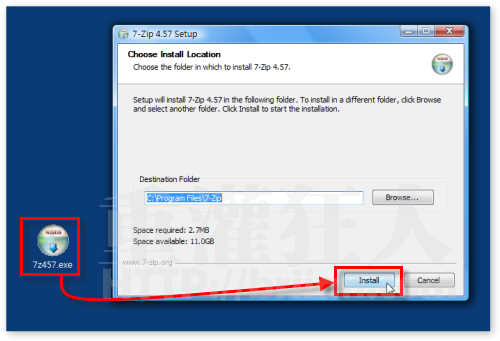
7-ZIP-01

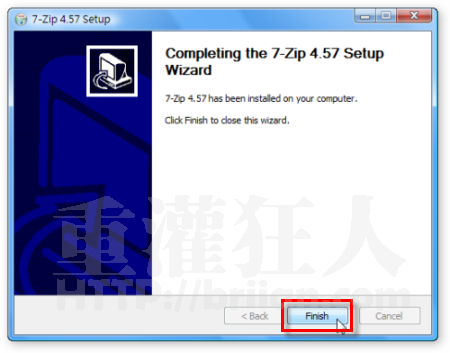
第2步  安裝好之後再按一下〔Finish〕按鈕即可完成。

7-ZIP-02

二、設定檔案關聯,自動以7-Zip開啟壓縮檔

第1步  要開啟7-Zip程式主視窗的話,可以從〔開始〕→【7-Zip】→【7-Zip File Manager】,啟動7-Zip軟體。
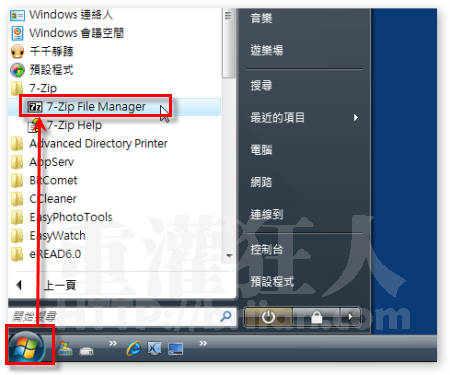
7-ZIP-03

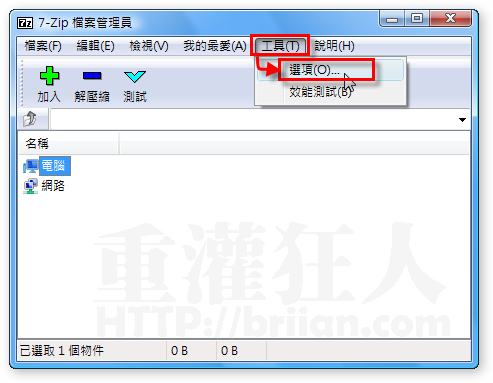
第2步  開啟7-Zip軟體主視窗後,依序按下〔工具〕→【選項】,準備設定壓縮檔與7-Zip軟體的檔案關聯。
7-ZIP-04

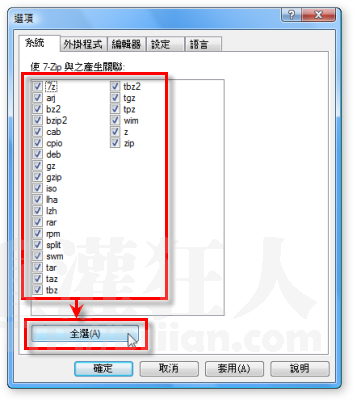
第3步  在〔選項〕功能頁面中勾選你要使用7-Zip軟體直接開啟的檔案類型,你可以直接按一下〔全選〕按鈕,選擇全部壓縮檔格式後,再按一下〔確定〕完成設定。
7-ZIP-05

三、修改「右鍵選單」的功能,操作更輕鬆

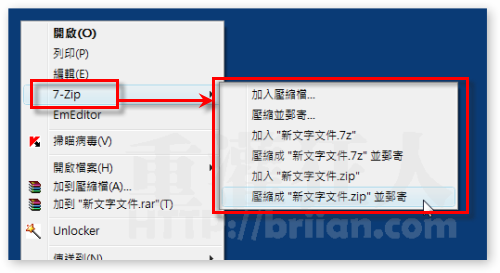
第1步  在剛安裝好7Zip軟體時,預設的右鍵選單裡面會有一堆有的沒的項目,如下圖。如果想把其他很少用的壓縮功能拿掉的話,可以依照後面的步驟設定,讓你的選單更簡潔一些。
7-ZIP-06

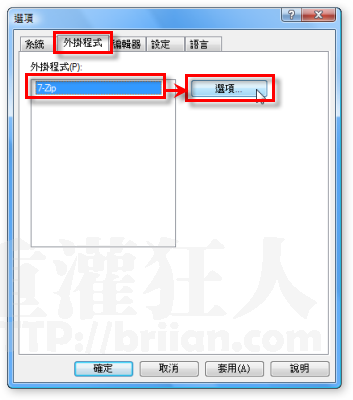
第2步  開啟7-Zip程式主視窗,依序按下〔工具〕→【選項】開啟「選項」視窗後,請切換到〔外掛程式〕功能頁面,先點選【7-Zip】,再按一下〔選項〕按鈕。
7-ZIP-07

第3步  接著請在「快顯功能表項目」中勾選你要顯示的功能,不希望顯示的功能請將他取消。設定好之後,再按下〔確定〕按鈕即可完成。
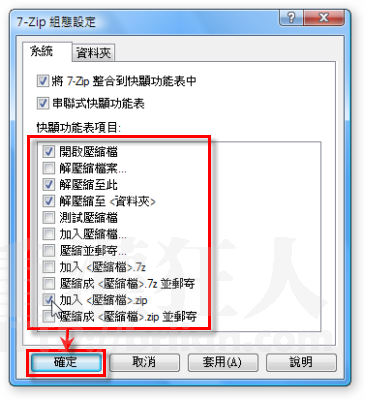
7-ZIP-08

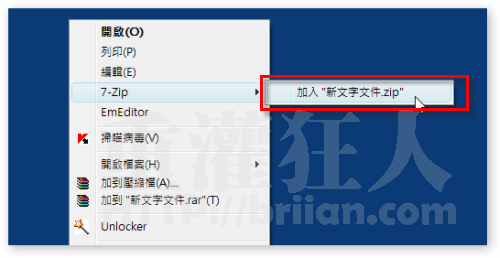
第4步  如圖,這是在一般檔案、資料夾上按「滑鼠右鍵」時的7-Zip功能選單,原本很複雜的一堆功能已經被我們刪減成只剩下一個壓縮成ZIP檔案的功能囉。
7-ZIP-09

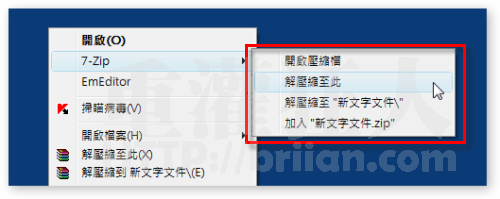
第5步  下圖是在壓縮檔上面按滑鼠「滑鼠右鍵」時的7-Zip功能選單,要解壓縮時的選項也精簡了些,操作時就比較不會眼花囉。
7-ZIP-10


from 【重灌狂人】 http://ift.tt/2dBGcjC


重灌狂人 Q-Dir v6.91 超強!4視窗檔案總管 皇璽會 http://www.iwin688.com

2018/3/5 更新:軟體版本更新至 v6.91 最新版,修復一些程式問題(更新細節)。

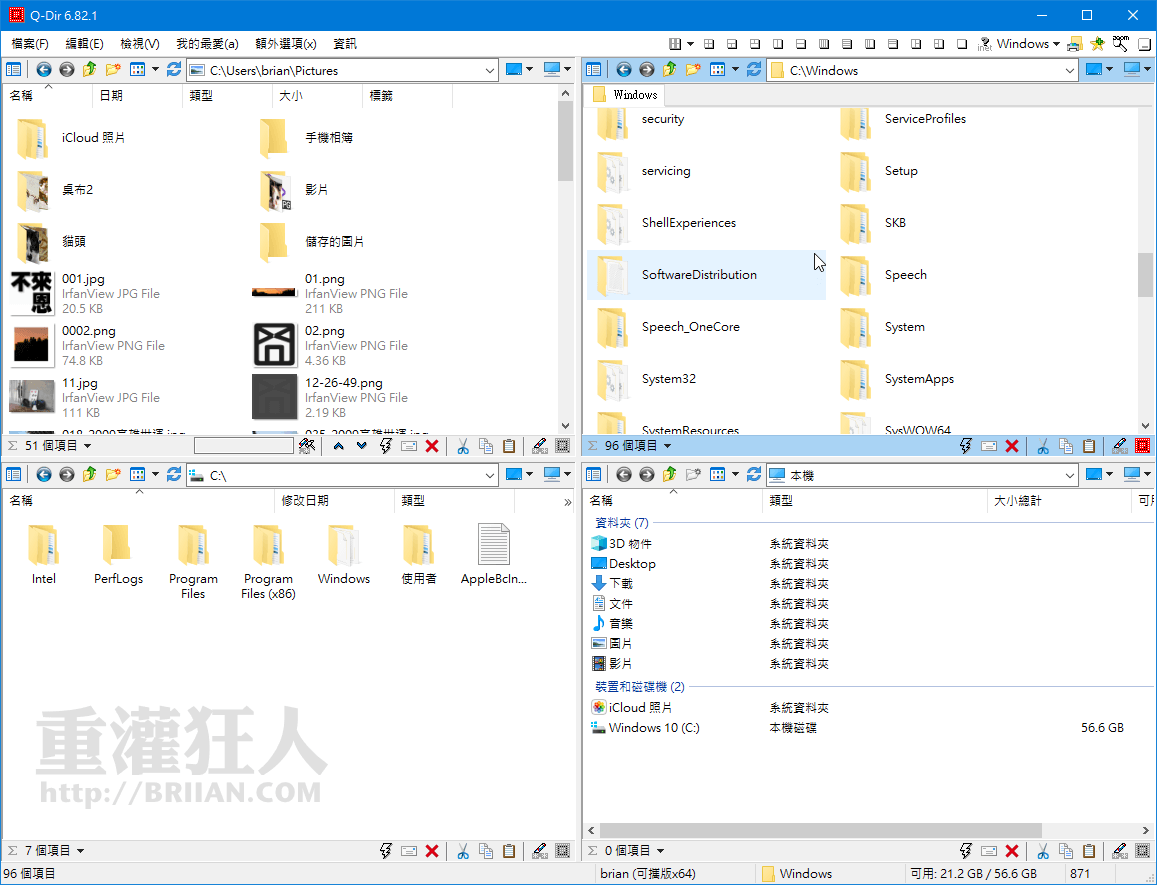
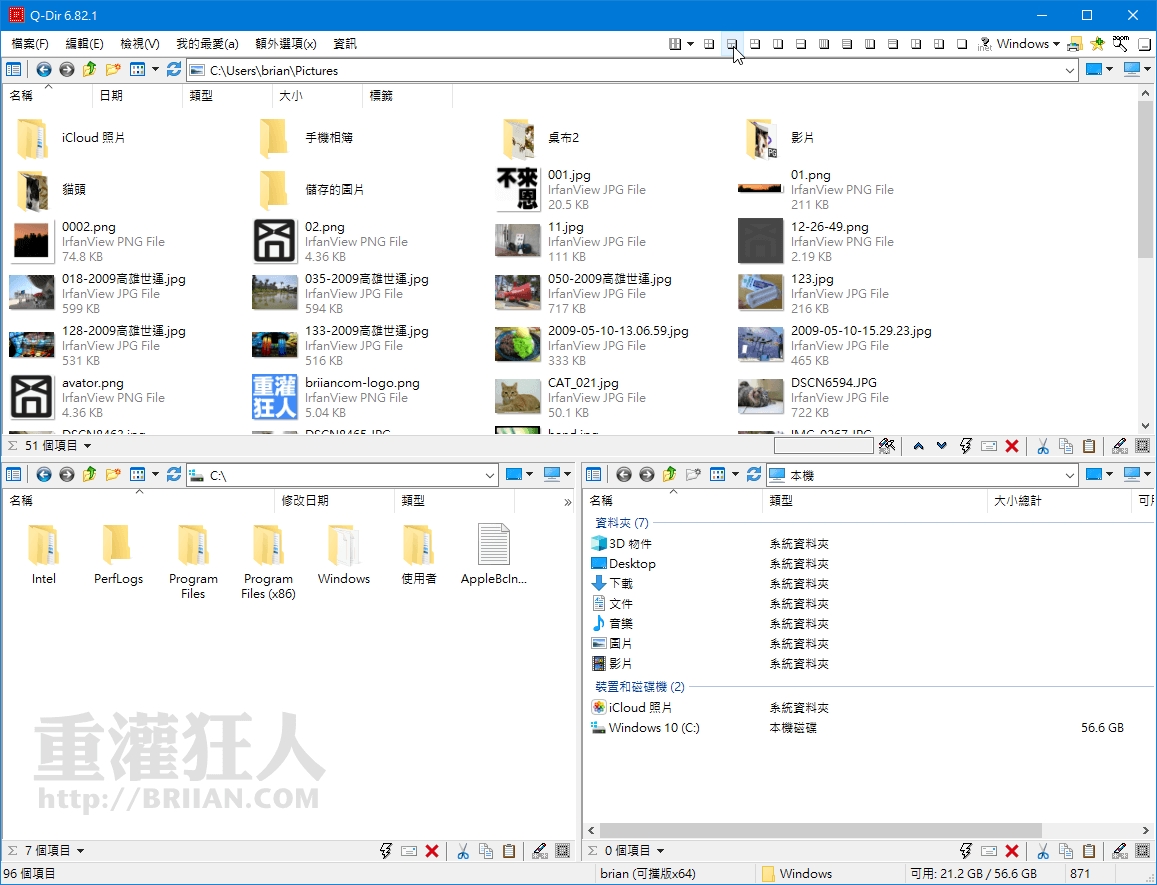
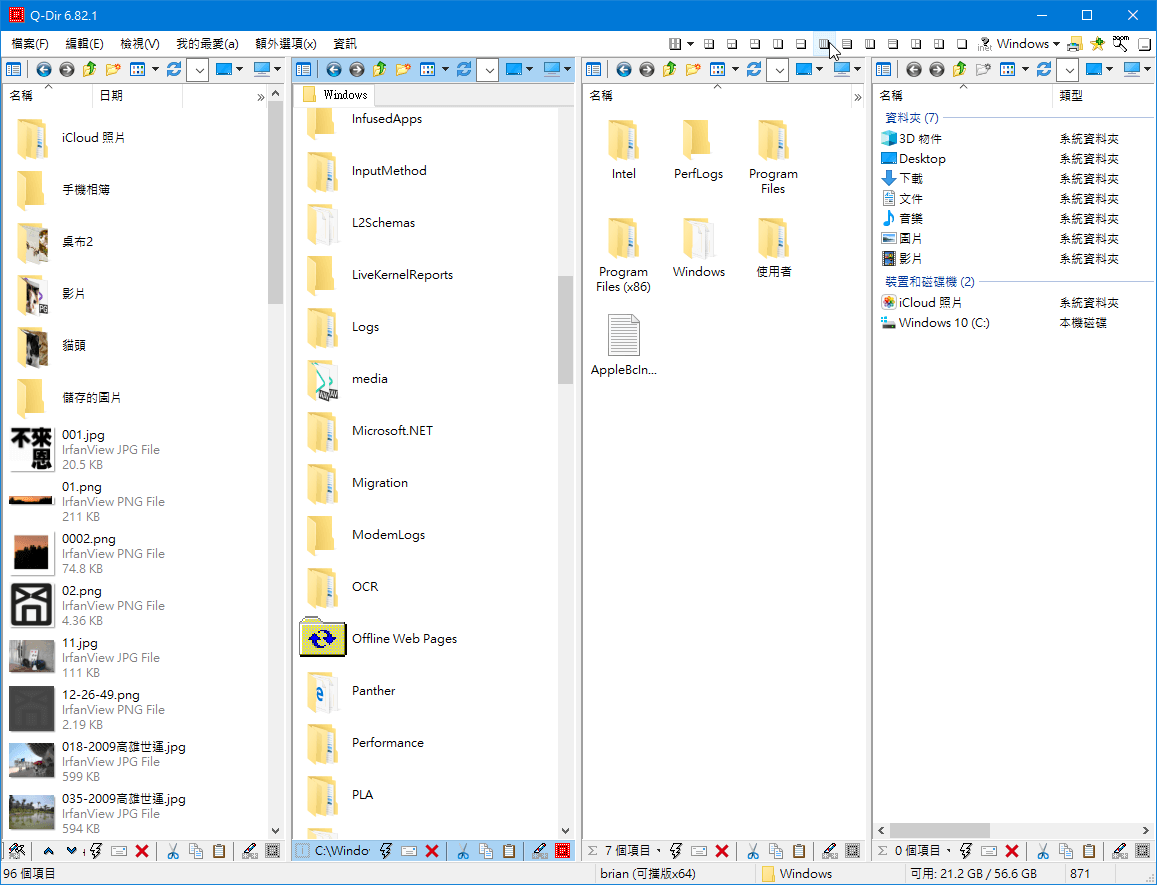
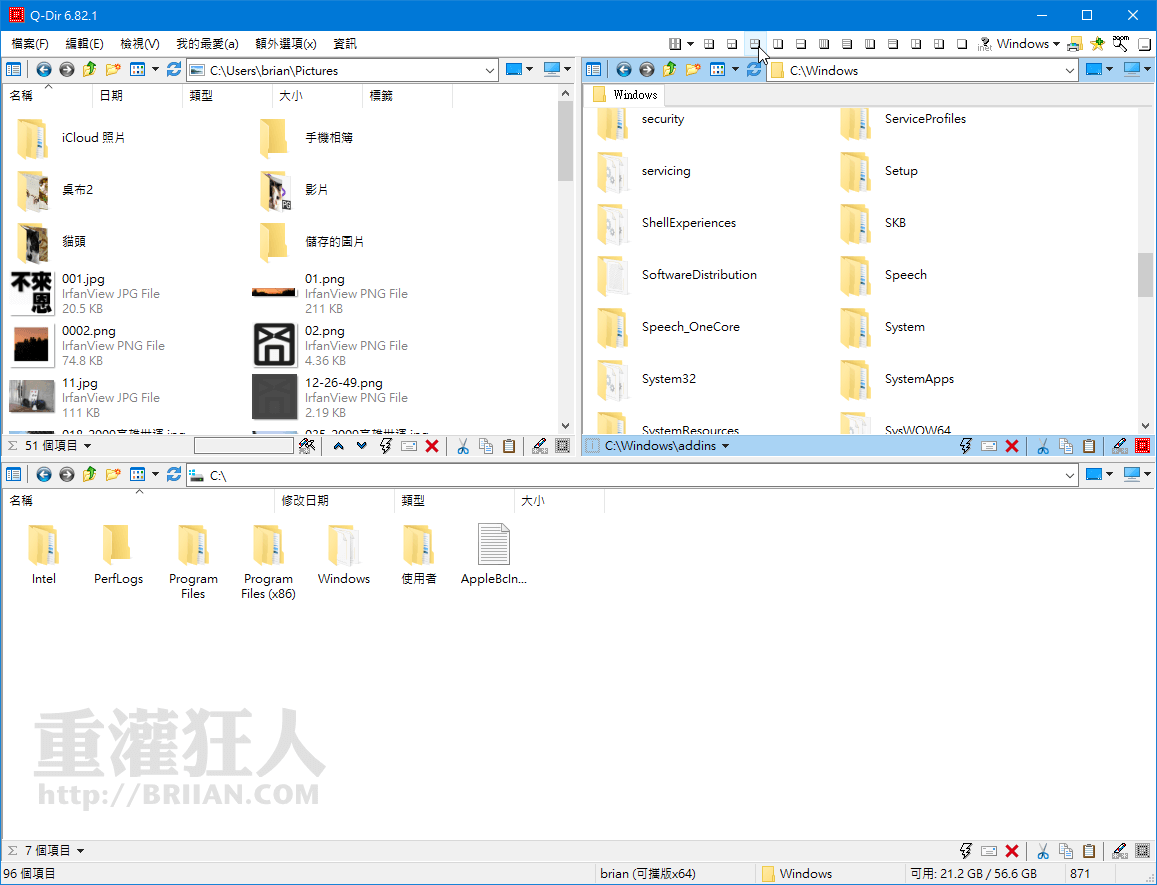
Q-Dir 是個相當強大的檔案瀏覽器,用來取代 Windows 系統裡的檔案總管程式。Q-Dir 的最大特色就是可在同一個畫面中同時顯示4個、3個、2個或1個檔案管理視窗(那個 Q 指的就是 the Quad Explorer),如果你常常需要備份、管理散落在不同資料夾裡的一堆文件與檔案,透過 Q-Dir 多重視窗的管理界面,可讓我們在不同視窗中拖、拉檔案,快速尋找、搬移或複製你要的檔案。

除了一般樹狀檢視、多媒體預覽之外,還支援色彩過濾功能,能以不同顏色顯示不同類型的檔案,或以高亮度顯示模式來凸顯你指定的檔案。此外,Q-Dir 支援「我的最愛」功能,並能以預先設定好的檢視模式、視窗大小、欄位及視窗設定快速開啟常用資料夾。

特別的是,每一個視窗裡面都還可以支援多分頁顯示,當你設定好某個慣用的檔案管理、檢視模式後,還能將此模式記錄、儲存下來,方便日後以你慣用的方式開啟指定資料夾,快速管理、編輯你的文件與內容。另外還有一些相當貼心的小功能與設計,有空可以慢慢挖出來玩玩看。

▇ 軟體小檔案 ▇     (錯誤、版本更新回報)

  • 軟體名稱:Q-Dir
  • 軟體版本:6.91
  • 軟體語言:繁體中文、簡體中文、英文….等多國語言
  • 軟體性質:免費軟體
  • 檔案大小:890 KB
  • 系統支援:Windows XP/Vista/7/8/10(另有 Win 98 舊版)
  • 官方網站:SoftwareOK
  • 軟體下載:按這裡


from 【重灌狂人】 http://ift.tt/2mdDKEK


重灌狂人 RogueKiller v12.12.7 網頁綁架/彈出廣告/流氓軟體/惡意程式掃描、清除工具 皇璽會 http://www.iwin688.com

2018/3/5 更新:軟體版本更新至 v12.12.7 最新版(更新細節)。

RogueKiller 是國外相當多人愛用的流氓軟體清除工具,主要功能是掃描電腦中的惡意程式、網頁綁架、彈出廣告、流氓軟體與各種討人厭的綁架程式…用的,它的功能與使用方式跟之前介紹過的 AdwCleanerMalwarebytes Anti-MalwareIObit Malware Fighter 很像,不過執行效果就各有千秋。如果你用其他軟體解決不了的話,可以再試試看 RogueKiller。

RogueKiller 不用安裝,下載回來後點兩下就可以直接使用。啟動軟體時會先掃描運作中的程式與執行序..等項目,確認沒問題後才進入主視窗,接著再按一下右上角的「掃描」按鈕之後便可開始執行完整掃描工作。

掃描完成後,RogueKiller 會依照進程、登錄檔、工作、主機檔案、AntiRookit、檔案/資料夾、MBR、網頁瀏覽器..等多個分類列出可能有問題的項目,此時請仔細檢查每個項目是否為不需要或可疑的惡意程式,如果確定該項目有問題,請勾選後按右上角的「刪除」按鈕將它移除。

▇ 軟體小檔案 ▇     (錯誤、版本更新回報)

  • 軟體名稱:RogueKiller
  • 軟體版本:12.12.7
  • 軟體語言:繁體中文、英文…等多國語言
  • 軟體性質:免費軟體
  • 檔案大小:25.3 MB
  • 系統支援:Windows XP/Vista/Win7/Windows 8/Win 10 (32/64位元)
  • 官方網站:http://www.adlice.com/softwares/roguekiller/
  • 軟體下載:按這裡

RogueKiller 主要功能:

  • Kill malicious processes
  • Stop malicious services
  • Unload malicious DLLs from processes
  • Find/Kill malicious hidden processes
  • Find and remove malicious autostart entries, including :
    1. Registry keys (RUN/RUNONCE, …)
    2. Tasks Scheduler (1.0/2.0)
    3. Startup folders
  • Find and remove registry hijacks, including :
    1. Shell / Load entries
    2. Extension association hijacks
    3. DLL hijacks
    4. Many, many others …
  • Read / Fix DNS Hijacks (DNS Fix button)
  • Read / Fix Proxy Hijacks (Proxy Fix button)
  • Read / Fix Hosts Hijacks (Hosts Fix button)
  • Restore shortcuts / files hidden by rogues of type "Fake HDD"
  • Read / Fix malicious Master Boot Record (MBR), even hidden behind rootkit
  • List / Fix SSDT – Shadow SSDT – IRP Hooks (Even with inline hooks)
  • Find and restore system files patched / faked by a rootkit

其他類似的廣告程式移除工具:

使用方法:

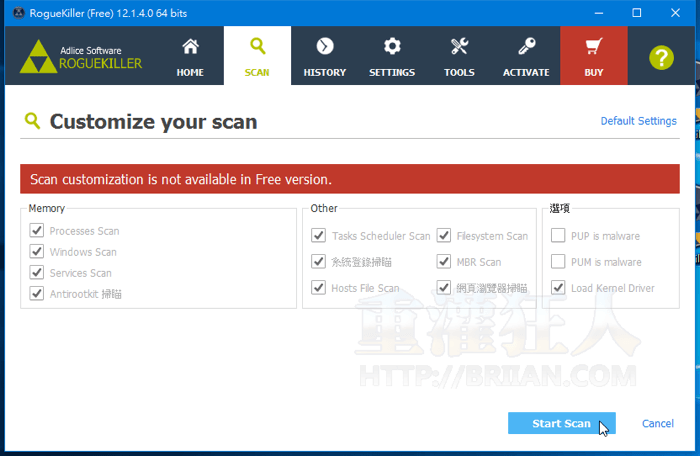
第1步  將 RogueKiller 軟體下載回來、點兩下後開始執行。剛啟動時會先掃描一些系統檔確認沒問題後才會開啟主視窗,此時請按一下視窗上方的「SCAN」按鈕再點「Start Scan」後,開始掃描惡意軟體。

17-32-28

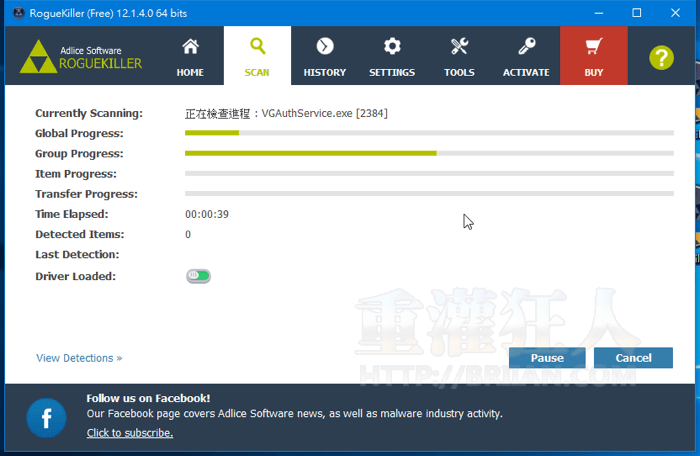
第2步  慢慢等…

17-33-38

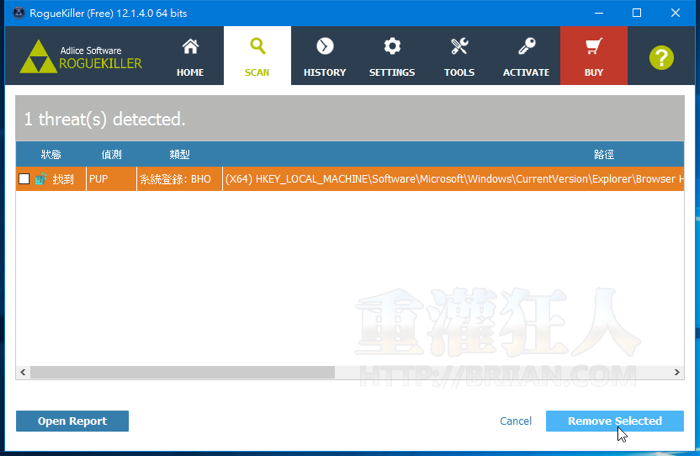
第3步  掃描完成後,視窗下方會列出可疑的檔案/程式/登錄檔…等項目,請一一檢查是否為惡意軟體或用不到的東西。若要移除惡意程式,請勾選後按右下角的「Remove Selected」按鈕即可。

17-40-15


from 【重灌狂人】 http://ift.tt/2dqJUjP


重灌狂人 [下載] XnView v2.44 免費看圖軟體(繁體/簡體中文版) 皇璽會 http://www.iwin688.com

2018/3/5 更新:軟體版本更新為 2.44 最新版(這更新細節)。

XnView 跟 IrfanView 一樣,都是免費、速度又快的看圖軟體,比起較為肥大、開啟速度較慢的 ACDSee 軟體來說,XnView 的功能一樣完整、介面一樣好看,而且還可免費使用。除了快速開啟圖片、瀏覽圖片之外,XnView 還支援快速裁切、水平/垂直翻轉、調整亮度/對比/伽瑪校正、消除紅眼…等功能,還提供了螢幕抓圖的功能,方便我們可以快速將看到的畫面存成圖檔,實在相當方便唷。

XnView 其實不只是個「看圖軟體」而已,內建的圖片特效、消除紅眼、與各種圖片加工功能,都非常方便實用。重點是還可以把一堆圖片用「幻燈片」模式來播放,如果你比較懶的話可以不用製作 PowerPoint 簡報,直接用 XnView 來展示圖片就可以上台報告囉!

▇ 軟體小檔案 ▇

軟體名稱:XnView
軟體版本:2.44
軟體語言:繁體/簡體中文(內建多國語系)
軟體性質:免費軟體(個人、非商業與教育使用)
檔案大小:18.9 MB
系統支援:Windows XP/2003/Vista/Win 7/8/Win 10
官方網站:http://www.xnview.com/
軟體下載:按這裡 (安裝好之後可選擇軟體語系)

XnView主要功能:

  • 可讀取400種圖檔格式
  • 可匯出為50種圖檔格式(jpg, png, gif, tiff, pdf...等)
  • 支援GIF動畫、動態ICO圖檔與多頁TIFF圖檔
  • 支援顯示IPTC、EXIF等圖檔、相片資訊
  • 支援EXIF auto rotation
  • 可編輯IPTC資訊
  • 支援重新設定圖檔大小、旋轉角度、裁切圖檔
  • 支援不失真的旋轉圖片與裁切(JPEG)
  • 可自訂色相/亮度/飽和度/對比等數值…
  • 可計算圖片所使用的顏色數量
  • 支援多種濾鏡與特效效果
  • 支援全螢幕瀏覽模式
  • 支援24種幻燈片播放特效(Slide show)
  • 用幻燈片模式播放圖片時,可自訂播放音效(MP3、WAV…等格式)
  • 選取多個檔案可直接製成HTML網頁相簿(內建22種樣板)
  • 支援螢幕抓圖功能(可自訂延遲、抓視窗或全螢幕...)
  • 可將多張圖片組合成單一檔案(內含多頁圖檔的TIFF格式)
  • 可將多個圖檔縫製成「全景圖」
  • 可匯出圖檔清單,可顯示檔案名稱、大小、類型、日期、內容與各種描述
  • 支援TWAIN 與 WIA傳輸協定
  • 支援列印功能
  • 支援滑鼠拖/拉/放操作
  • 內建「比較圖像」功能,可更方便的比對兩個圖檔間的差異
  • 支援44種語言(包含繁體、簡體、英文、德文、日文...)

XnView瀏覽器,多分頁看圖更方便!

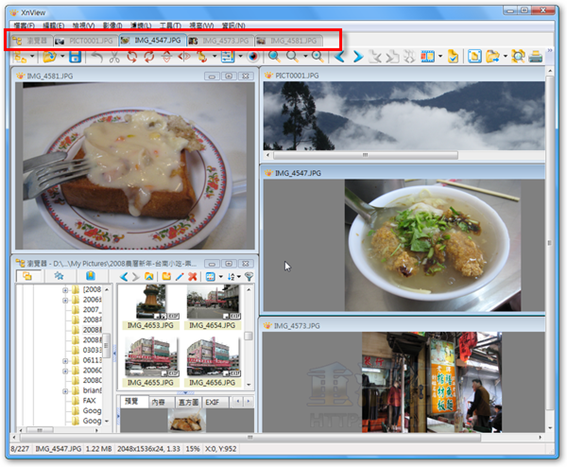
XnView看圖軟體的程式主要分成兩部份,除了在圖檔按兩下以XnView開啟圖檔來瀏覽之外,還有個XnView瀏覽器可以一次瀏覽多個圖片,而XnView瀏覽器也支援「多頁籤」的方式來顯示圖片,另外我們也可以將XnView瀏覽器視窗切換成並排顯示、水平顯示等方式來比較多張圖片的異同。

12-12-04

更強的批次轉檔、更名功能

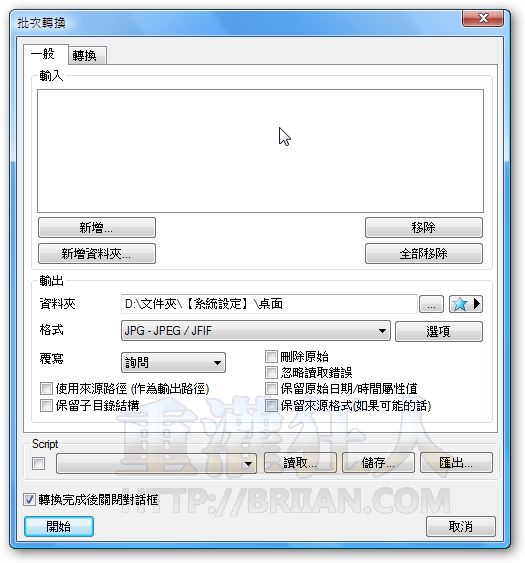
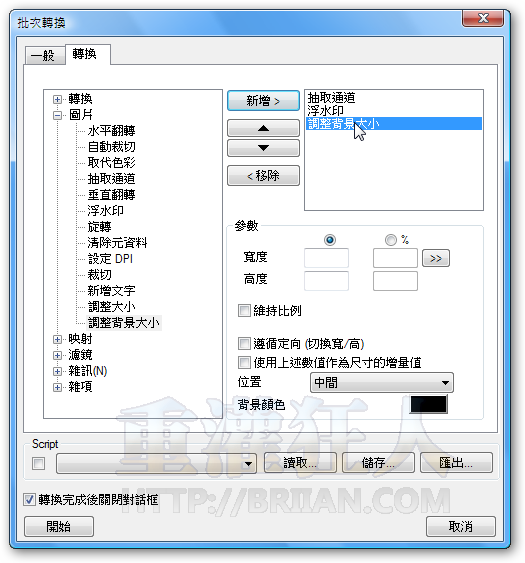
其中比較讓人驚艷的「批次轉換」功能,除了可以將各種格式的圖檔轉換成你指定的JPG、PNG、GIF、PDF、TIFF…等等各種格式之外,還可自訂壓縮品質失真率、或固定檔案大小,或者字型選擇是否保留JPG檔中的EXIF或IPTC圖檔資料...等。

12-13-31

更厲害的是,他的批次轉檔功能中還可支援直接套用圖片特效,譬如說幫全部圖片調整大小、轉成灰階、自動裁切、打上浮水印(圖片浮水印與文字浮水印)、自動調整色階/對比/色彩平衡、自動套用濾鏡...等等,另外還可加上3D邊框、陰影或油畫效果,連要批次幫圖片加入馬賽克也可以,真的很厲害唷!

12-13-43

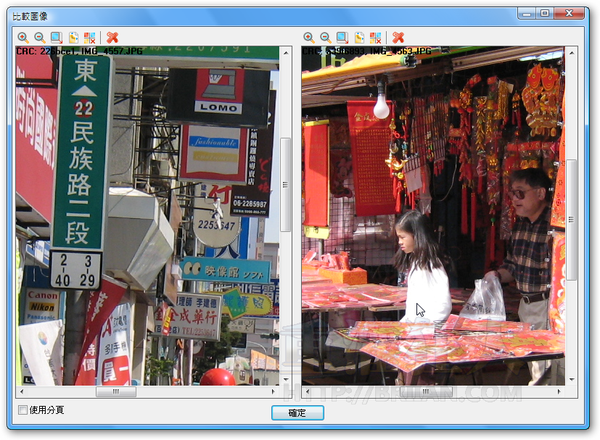
比較圖像功能,方便我們比對兩張照片的異同!

XnView內建比較圖像的功能,其實這也只是個小視窗,不過對於想比對兩張圖像的細微差異的人來說,相當方便好用!

13-06-29

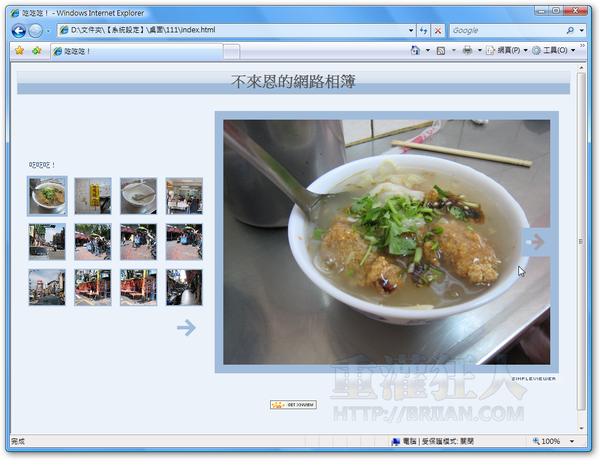
可自動將選取圖片作成網路相簿(22種佈景主題)

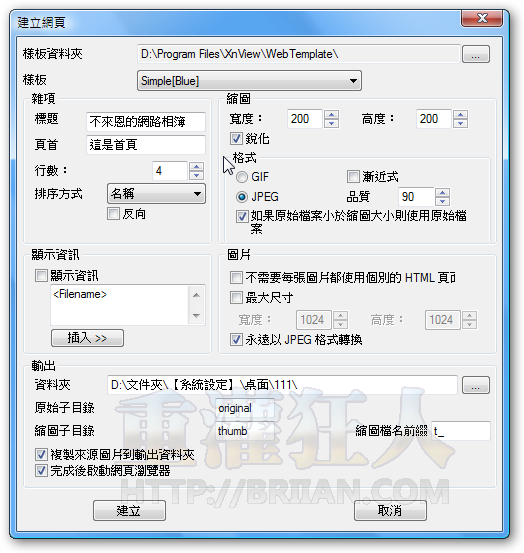
這個功能跟IrfanView或ACDSee一樣好用,不過它內建的22種佈景主題樣式,每一種都相當讓人滿意,這是其他免費看圖軟體所沒有的。只要選取你要作成相簿的圖檔之後,再按〔建立〕→〔網頁〕,即可將這些圖檔匯出成超好看的網路相簿,當然,你得再把這些網頁上傳到網站上,才算「網路」相簿。(放在自己的電腦也可以瀏覽)

這是建立網路相簿的設定頁面,我們可以自行選擇樣板、設定標題與縮圖尺寸等,設定好之後再按下〔建立〕按鈕即可。

12-55-36

這是做好的相簿,不但自動幫我們做了縮圖、按了圖片還可放到最大,另外瀏覽圖片時還有Flash特效(不同樣板有不同特效),真的好用到讓人感動呀!

12-57-31

延伸閱讀:


from 【重灌狂人】 http://ift.tt/2fdJJI3


重灌狂人 [下載] LibreOffice v6.0.2 中文版,免費文書處理軟體(支援 Windows, Mac, Linux) 皇璽會 http://www.iwin688.com

2018/3/5 更新:LibreOffice 軟體版本更新至 v6.0.2 最新版(更新細節)。

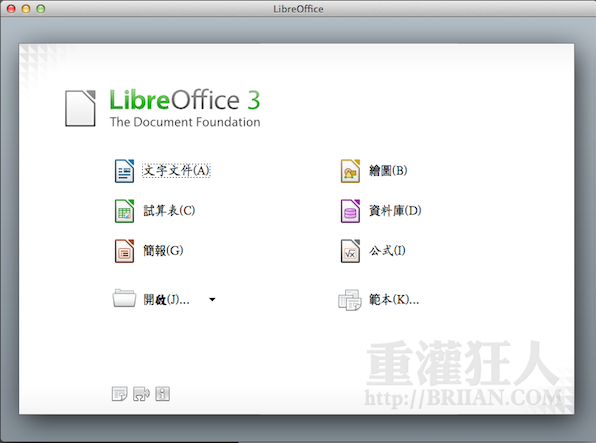
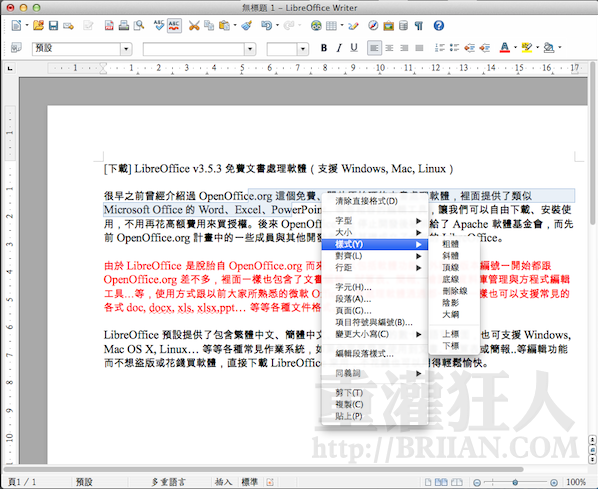
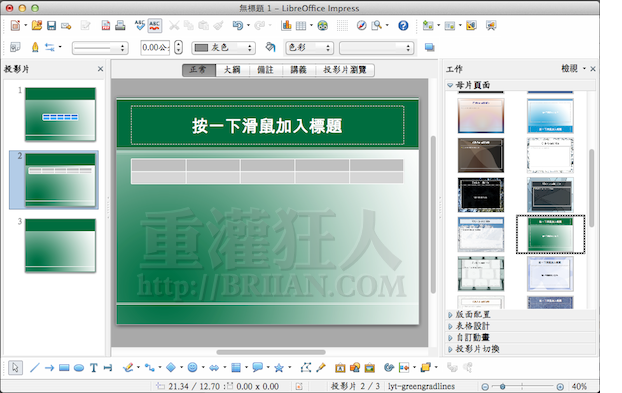
很早之前曾經介紹過 OpenOffice.org 這個免費、開放原始碼的文書處理軟體,裡面提供了類似 Microsoft Office 的 Word、Excel、PowerPoint.. 等等相容的編輯工具,讓我們可以自由下載、安裝使用,不用再花高額費用來買授權。後來 OpenOffice.org 停止開發後被捐給了 Apache 軟體基金會(聽說最近又開始動了),而先前 OpenOffice.org 計畫中的一些成員與其他開發者以其基礎成立了全新的 LibreOffice。

由於 LibreOffice 是脫胎自 OpenOffice.org 而來,所以包括軟體功能、外觀與版本編號一開始都跟 OpenOffice.org 差不多,裡面一樣也包含了文書編輯、試算表、簡報、繪圖、資料庫管理與方程式編輯工具…等,使用方式跟以前大家所熟悉的微軟 Office 文書處理軟體通通都一樣,一樣也可以支援常見的各式 doc, docx, xls, xlsx,ppt… 等等各種文件格式。

LibreOffice 預設提供了包含繁體中文、簡體中文、英文…在內的數十國語言介面,也可支援 Windows, Mac OS X, Linux… 等等各種常見作業系統,如果你常常需要使用到文書、試算表或簡報..等編輯功能而不想盜版或花錢買軟體,直接下載 LibreOffice 來用,不花錢也可以用得輕鬆愉快。

▇ 軟體小檔案 ▇     (錯誤、版本更新回報)

  • 軟體名稱:LibreOffice
  • 軟體版本:6.0.2
  • 軟體語言:繁體中文、簡體中文、英文…等多國語言
  • 軟體性質:開放原始碼自由軟體,公司、個人皆可免費使用
  • 檔案大小:234 MB
  • 系統支援:Windows、Mac OS X 與 Linux 等系統
  • 官方網站:http://www.libreoffice.org/
  • 軟體下載:按這裡

LibreOffice 軟體內含以下工具:

  • 文字文件 (Text Document):類似 Microsoft Word
  • 試算表 (Spreadsheet):類似 Microsoft Excel
  • 簡報 (Presentation):類似 Microsoft PowerPoint
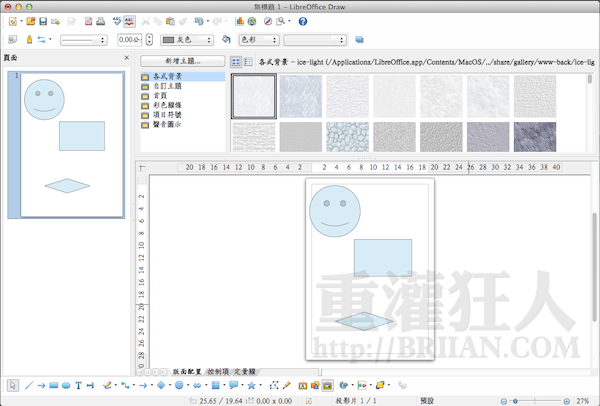
  • 繪圖 (Drawing):類似 Microsoft Visio, 可繪製流程圖、示意圖
  • 資料庫 (Database):資料庫管理工具
  • 公式 (Formula):編寫數學算式、公式

LibreOffice 文書處理軟體

LibreOffice 文書處理軟體

LibreOffice 文書處理軟體

LibreOffice 文書處理軟體

LibreOffice 文書處理軟體


from 【重灌狂人】 http://ift.tt/2e8ZeOB


阿榮福利味 - 免費軟體下載 SysGauge 4.3.18 免安裝版 - CPU監控並發郵件通知 皇璽會 http://www.iwin688.com

SysGauge
SysGauge
CPU監控並發郵件通知 - SysGauge,免費系統效能監控工具,可以針對CPU用量、記憶體用量、網路傳輸率、作業系統效能、執行中的系統程序狀態、檔案系統效能、USB效能、硬碟容量、硬碟讀取或寫入活動、硬碟讀取或寫入傳輸率、硬碟讀取或寫入IOPS(實體或邏輯磁碟)...等狀態做即時監控,並主動發出郵件通知,即時分析系統狀態並匯出報告。(阿榮)(下載

官方網站:
Flexense
軟體性質:免費軟體(有付費版)
介面語言:英文
系統需求:Windows 10/8.1/8/7/Vista/XP/2003/2008/2012/2016(32及64位元)
關鍵字:SysGauge Portable

SysGauge is a free system and performance monitoring utility allowing one to monitor the CPU usage, memory usage, network transfer rate, operating system performance, the status and resource usage of running processes, file system performance, USB performance, disk space usage, disk read activity, disk write activity, disk read transfer rate, disk write transfer rate, disk read IOPS and disk write IOPS for individual logical disks or all physical disks installed in the computer.

下載連結→ [按此下載免安裝版]


免安裝版 [4.3.18] [下載舊版]
安裝版 [4.3.18] [下載舊版]
[embedded content]

from 阿榮福利味 - 免費軟體下載 http://ift.tt/2og4SoT


INSIDE 硬塞的網路趨勢觀察 新媒體時代,我已經忘記了如何閱讀,但其實閱讀違反人類本能 皇璽會 http://www.iwin688.com

Photo Credit: Maxpixel

本文獲合作媒體 36kr 授權轉載,Smiletalker 編譯,作者  Michael Harris 很長一段時間,Michael Harris 確信自己沉浸在書籍中的童年將使他不受新媒體的影響,他可以繼續以原來的方式閱讀,因為他的思想在網路誕生以前就已經形成。然而他錯了。作者認為我們通過電子螢幕閱讀的方式獲取來的訊息量大卻不精,還消磨了我們思考的能力,麻木了我們的閱讀愉悅感,扭曲了我們對時間的認知和感覺。

有一天晚上,我放下手機打開一本書,我給自己定了一次讀完一章的任務。這看上去很簡單,但我卻做不到。我的視力沒有任何問題,沒有中風或其他疾病蒙上了陰影。然而,老實說,做不到也很正常。

段落旋轉、句子像樹枝一樣折斷、思緒逐漸飄遠。這是閱讀的常態。我把我的視線重新拖回書頁上,嘗試專注。半小時後,我扔下書去 Netflix 看劇。

與另一位作家共進晚餐時,我說:「我認為我已經忘記瞭如何閱讀。」

「是的!」他拿著他的刀回答道。「所有人都一樣。」

「不,真的,」我說。「我的意思是我實際上無法閱讀了。」

他點頭道:「沒人能像他們過去那樣閱讀,但沒有人談論這個問題。」

這是很丟臉的事情。特別是對於像我這樣的人。我是一位作家,文字是我的工作。沒有閱讀,就沒有我。所以,意識到這一點令人不安:我忘記瞭如何閱讀,如何真正的閱讀,而且我一直拒絕談論這件事。

書籍曾經是我的避難所。睡前閱讀 Highsmith 的小說是一種習慣。閱讀就是離開現實世界,超脫於緊張的現實。閱讀是為了讓自己快樂,並在此過程中體驗更多。我確實認為傳統的、面向書本的閱讀風格給我打開了一個世界,尤其是在放下書本之後。面向螢幕的新閱讀風格似乎具有相反的效果:打開電子設備之後,就關閉了與世界的連接。

我們正以一種非常真實的方式,失去舊的閱讀風格,也失去自己的一部分。

對於大多數現代生活,正如媒體評論家尼爾波斯特曼所說,印刷品是「所有話語的模型,隱喻和尺度。」與印刷書籍的共鳴,它們的線性結構以及它們對我們注意力的要求,觸及我們繼承的世界的每一個角落。但網路生活使我成為一種不同類型的讀者,我為了一個有用的事實蒐集資料,不久之後,我的注意力又到了其他網站連結上。我的注意力,也就是我的經驗,破裂了。線上閱讀是關於點擊量,評論和點讚。當我採取這種思維方式,並嘗試將其應用於被平裝的書本時,我的頭腦就會消失。

《淺薄》的作者 Nicholas Carr 說:「數位技術讓我們變得「更難以忍受沒有新刺激到來的時光。」所以,我扔掉書籍,渴望得到某種精神辣椒醬。 然而,並非每一種情緒都可以由一種表情符號代替,並不是每一種想法都可以通過發推特傳達出來。

甚至是 Google 的前 CEO 埃里克施密特也對他的企業幫助培養的這種心理景觀感到焦慮。他曾告訴 Charlie Rose:「我擔心我們被打斷的程度,資訊的壓倒性...... 實際上影響著我們的認知,它影響著更深度的思考,我仍然相信坐下來讀書是真正學習一些東西最好的方式,我擔心我們正在失去它。」事實上,現在有大量來自神經科學家報導,如 Susan Greenfield 和 Gary Small 表明,數位世代的大腦的確與前代人不同。每天花 10 個小時盯著螢幕,你的大腦突觸也會隨之改變。

很長一段時間,我相信自己沉浸在書籍中的童年將使我不受新媒體的影響,我可以繼續以舊的方式閱讀和寫作,因為我的思想是在網路誕生以前裡形成的。但大腦是可塑造的,我已經變了。我不再是那個閱讀的人。

當我們成為憤世嫉俗的讀者時,我們以網路生活鼓勵的、脫節的、以目標為導向的方式閱讀時,我們就停止了對注意力的鍛煉。我們不再閱讀書籍,這並不意味著我們的閱讀會減少,完全沒有。事實上,我們生活在一個文字大雜燴的社會中, 關鍵在於我們是否真正閱讀,我們如何閱讀。這就是我們每個人都需要自己判斷的事情;統計局無法統計。

對於我自己來說:我知道我的閱讀量不會減少,但我也知道我讀得很糟糕。

技術一直在扭曲我們的時間感。教堂的鐘聲把一天分成幾段。工廠鳴哨迎來工人一天的開始。但目前的手機訊息聲讓我們比以往更加扭曲。我們不僅期望被打斷,而且還主動要求它。早在 1890 年,William James 在《心理學原理》中寫道:「我們的時間感似乎受制於對比律。」

馬歇爾麥克盧漢認為,每種技術「在第一次內化期間都有能力麻痺人類的認識」。我們似乎已經消化了我們的設備,他們現在可以麻痺我們享受耐心的樂趣。他們可以讓我們對那種較古老的文字體驗的享受感到麻木。

有一天,我和我蹣跚學步的小侄女呆在一起,而她在她的 iPad 上一邊觀看影片,一邊瀏覽影片播放列表,我把她正在看的影片打開為全螢幕。

我以為我在幫她,但這讓我的侄女陷入恐慌。「小電視!」她堅持說。「不要大電視!」她需要小螢幕,以便觀察接下來的影片列表,在單個影片上聚焦即使是一分鐘也不行。

這個意味著,只需要幾代人時間,我們對媒體的經驗將會被重塑,我們不應該感到驚訝。相反,那時我們會對我們曾經讀書這一事實感到驚訝。Maryanne Wolf 和 Alison Gopnik 等傑出的研究人員提醒我們,人類的大腦視覺皮層從來不是為了閱讀而設計。一本小說所要求的深度閱讀並不容易,而且從來不是一件「自然」的事情。

我們的預設狀態是分心。目光轉移,注意力不集中,在環境中尋找線索。(否則,那些在暗處的捕食者可能會吃掉我們。)我們的注意力分散了嗎?一項著名的研究發現人類寧願給自己電擊,而不願獨自思考 10 分鐘。每當我們迷失在書中,我們都會違背這些本能。

自 19 世紀以來,讀寫能力才開始普及。我們的閱讀習慣很容易過時。作家 Clay Shirky 甚至表明,我們最近已經「空洞地稱讚」托爾斯泰和普魯斯特。那些與文學有關的古老而孤獨的經歷「僅僅是生活在貧困通道環境中的副作用」。在網路世界中,我們可以繼續前進。而我們的大腦,只是被書籍暫時劫持,現在將被新事物劫持。

維克多·雨果曾經寫道,書籍取代了建築,它是人類完全革新的表現方式。假設我們的「偉大的筆跡」將在明天被其他手段所取代,這合理嗎?為什麼會這樣?

我們必須注意的是,演算法是多麼有效率和無情。「一本書,」一位作者告訴我說,「實際上只是一個反向工程的 TED 演講,不是嗎?它是一個可以讓你做巡迴演講的平台。」

對於許多作家來說,這是新的智慧。現實的閱讀風格讓位於現實的寫作風格。我看著我自己的書變得「有用」,因為這樣才能進入公眾視野。我從來沒有認為我的書是有用的,尤其是在自我幫助的層面,但這往往是讀者閱讀的目的。我這樣說並不令人吃驚:幾乎每一位採訪者都會問我實際的生活建議,儘管我的書中​​並沒有提供。

同時,我承認:我現在寫的文字使用了一套新的標準進行篩選。讀者理解了嗎?他們會憤怒嗎?閱讀有障礙嗎?這些句子足夠簡短嗎?想法足夠簡單嗎?讓自己變成一個現實的作家是很誘人的,因為我已經是一個現實的讀者。

在矽谷,他們有一種說法解釋了演算法帶來人們不想要的結果的原因:無用輸入,無用輸出。這個想法是說算法只能處理你提供的資訊。作家和所有創作者不都是這樣運算的嗎?我們的工作是處理我們所消耗的東西。輸入美感,輸出美感。輸入垃圾,輸出垃圾。

所以,也許變成一個現實的作家可以進行預防,如果我可以先糾正我的閱讀習慣,記住我曾經閱讀的方式。不掃 QRcode,不分享推特,不摘錄,只閱讀。耐心地、慢慢地、無用地閱讀。

從某種意義上說,書籍一直是時間機器。如今,書籍作為時間機器的能力更加明顯,甚至更具啟發性。它們可以將我們帶回到網路以前的精神框架。那些孤獨的旅程對於孤獨的當代人來說更具豐富性。

原文鏈接:https://www.theglobeandmail.com/opinion/i-have-forgotten-how-toread/article37921379/


from INSIDE 硬塞的網路趨勢觀察 http://ift.tt/2FeKr0M